
Prima di iniziare
Configura servizi, assegnazioni e disponibilità. Devi avere accesso ai dati necessari per la prenotazione.
Preparare servizi e disponibilità
Il percorso ha cinque passaggi: Servizi → Orario → Cliente → Frequenza → Verifica. Prima di iniziare controlla che il servizio sia assegnato a uno staff o a una risorsa e che gli elementi richiesti risultino disponibili.
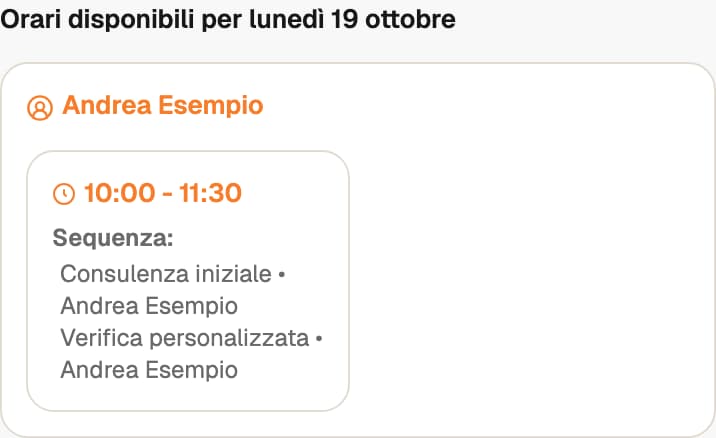
Se selezioni più servizi, controlla l’intera sequenza: ordine, inizio e fine di ciascun servizio e persona o risorsa assegnata. Due alternative con la stessa ora iniziale possono avere assegnazioni diverse.
Esempio: un servizio di 60 minuti e uno di 30 minuti formano una visita di 90 minuti, ma possono essere assegnati a persone diverse. Non basta trovare libero il primo intervallo: deve essere valida tutta la proposta.
Come fare
-
Apri Agenda e scegli Aggiungi → Appuntamento. Su mobile usa il pulsante + e scegli la creazione di un appuntamento.
-
In Servizi, seleziona i servizi desiderati e controlla le durate.
-
In Orario, scegli data e disponibilità; rileggi ogni intervallo e le assegnazioni della proposta.
-
In Cliente, cerca la persona e confronta nome e contatti. Se non è presente, usa la creazione cliente del percorso.
-
In Frequenza, scegli una prenotazione singola o configura le ricorrenze necessarie.
-
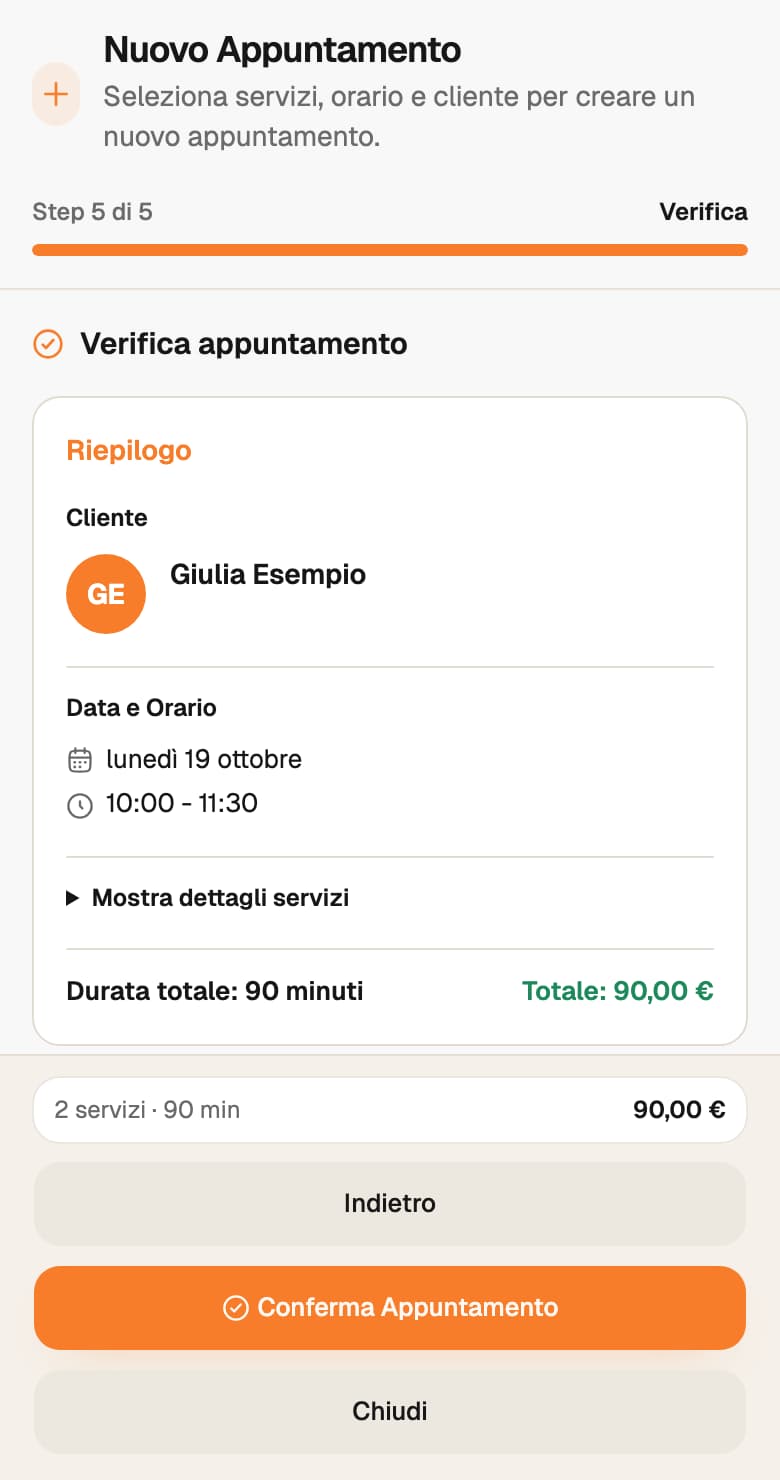
In Verifica, controlla tutti i dati e premi Conferma Appuntamento. Attendi il risultato prima di chiudere.
Cosa succede
Le disponibilità vengono ricontrollate prima della creazione: un orario visto in precedenza può non essere più disponibile. Per più servizi, controlla la sequenza e le assegnazioni di ogni servizio, non soltanto l’ora iniziale.
Controllare Verifica prima di confermare
Nel passaggio Verifica, rileggi cliente, data, servizi, durate e assegnazioni. Controlla anche le stanze e attrezzature riportate, se il servizio le richiede. Se hai scelto una ricorrenza, verifica le date interessate prima di procedere.
Il cliente selezionato deve essere quello corretto: confronta i contatti per evitare di usare un omonimo. Aggiungere un cliente manualmente non crea automaticamente il suo account Ottoo.
Premi Conferma Appuntamento una volta e attendi l’esito. La disponibilità viene ricontrollata: se è cambiata mentre compilavi il percorso, scegli un’alternativa. Non assumere che una proposta vista alcuni minuti prima sia ancora prenotabile.
Se solo alcune date vengono create
Per una ricorrenza, leggi il risultato di ogni data. Le date riuscite possono già avere appuntamenti in Agenda, anche se altre non sono state create.
Non ripetere l’intera richiesta dopo un risultato parziale. Controlla le date già create e gestisci soltanto quelle non riuscite, usando le alternative offerte quando disponibili.
Se l’esito resta incerto, apri l’Agenda della data interessata prima di creare una nuova prenotazione. Per uno slot mancante segui la checklist delle disponibilità.
Se qualcosa non funziona
Se lo slot non è più libero, scegli una nuova disponibilità. Se una prenotazione con più date riesce solo in parte, consulta le date create prima di tentare di nuovo: ripetere tutto può generare duplicati.
Ultima revisione della guida:
Le funzioni e le azioni visibili dipendono dal tuo ruolo e dalla configurazione della sede.
Guide collegate
Creare un servizio con durata e prezzo
Aggiungi un servizio al catalogo e prepara le informazioni necessarie per prenotarlo.
Scegliere tra orari della sede e turni personalizzati
Definisci se un collaboratore eredita gli orari oppure segue una disponibilità propria.
Un orario non compare tra le disponibilità online
Segui i controlli nell’ordine giusto per capire perché un servizio non offre uno slot.
Spostare un appuntamento o una visita con più servizi
Cambia data o orario verificando quali servizi della visita vengono coinvolti.
Creare appuntamenti ricorrenti e gestire risultati parziali
Controlla le date della ricorrenza e recupera soltanto quelle non riuscite.
Hai ancora bisogno di aiuto?
Descrivi i passaggi e il messaggio che compare. Puoi farlo senza screenshot.
Contatta l’assistenza →