
Prima di iniziare
Configura prima gli orari della sede e il profilo del collaboratore.
Quando seguire la sede e quando creare un turno
Scorri la tabella per leggere tutte le colonne.
| Configurazione | Quando usarla | Effetto dei cambiamenti alla sede |
|---|---|---|
| Orari della sede | La persona lavora secondo la settimana della sede. | Può ereditare le modifiche degli orari. |
| Turni personalizzati | Giorni, intervalli o rotazioni sono diversi. | La configurazione resta indipendente. |
Nella scheda personale apri Disponibilità, che mostra Orari e assenze per quella persona. Il calendario è già riferito al collaboratore scelto: non devi selezionarlo una seconda volta.
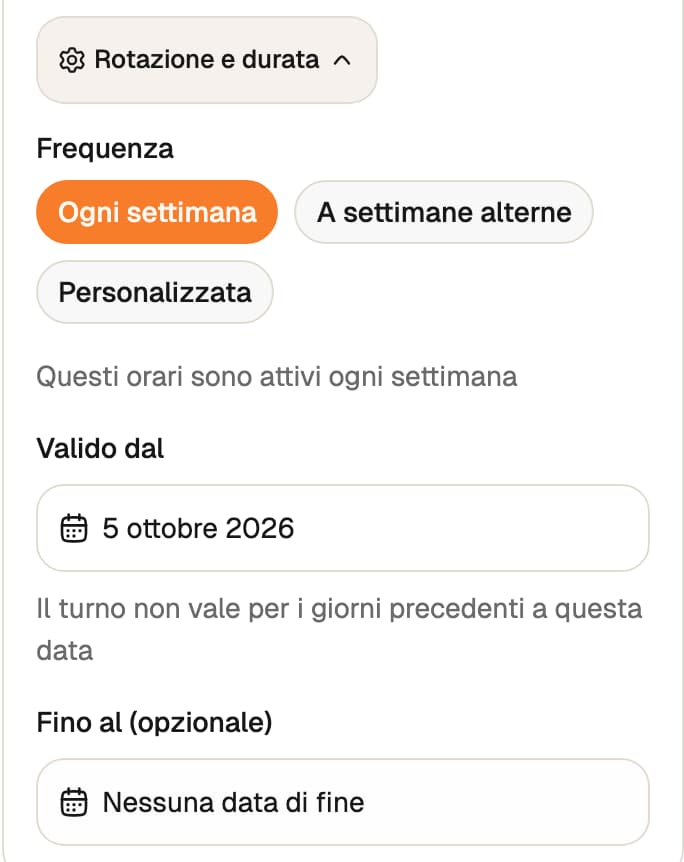
Usa Valido dal per indicare l’inizio del turno e, se necessario, Fino al. Nelle rotazioni, Prima settimana attiva determina la fase del ciclo: non sostituisce la data di validità.
Come fare
-
Apri Staff, seleziona il collaboratore e scegli Disponibilità.
-
Controlla se segue gli orari della sede o ha un calendario personalizzato.
-
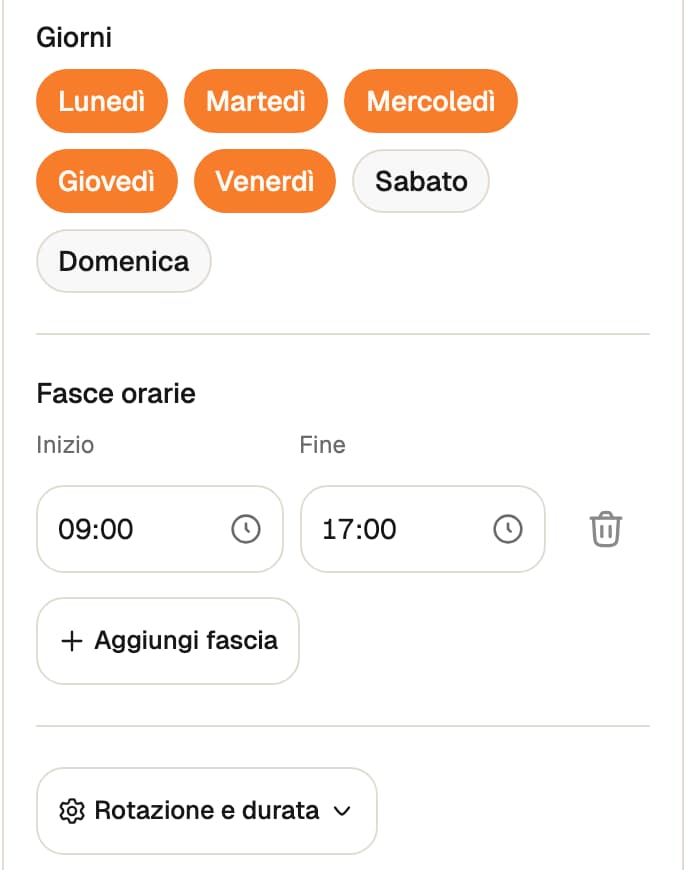
Per un turno ricorrente configura giorni, intervalli e Valido dal; se usi una rotazione controlla anche Prima settimana attiva.
-
Rileggi l’anteprima. Per una singola data, apri il giorno nel calendario e usa Modifica giornata invece di riscrivere tutta la settimana.
-
Salva e verifica la data nel calendario. Se vengono segnalati appuntamenti in conflitto, gestiscili prima di considerare conclusa la modifica.
Cosa succede
Un turno personalizzato ha una configurazione indipendente. Le disponibilità effettive tengono conto anche di chiusure, assenze e presenze approvate. Se crei una variazione di un giorno mentre il collaboratore segue la sede, il suo calendario può diventare indipendente: controlla la configurazione dopo il salvataggio.
Distinguere turni ricorrenti e modifica di un giorno
Esempio: Andrea lavora ogni settimana dal lunedì al venerdì 09:00–17:00. Un turno ricorrente descrive questa regola; per una sola data diversa usa la modifica del giorno.
Controlla l’anteprima delle quattro settimane, poi la data effettiva nel calendario dopo il salvataggio. Il turno deve rientrare nell’apertura della sede: un errore può indicare precisamente giorno e intervallo da correggere.
Prima di cambiare configurazione: una variazione di un giorno mentre la persona segue la sede può renderne il calendario indipendente. Tornare agli orari della sede rimuove le regole personalizzate: controlla cosa vuoi conservare prima di confermare.
Assenze, presenze straordinarie e turni sono operazioni distinte. Una chiusura della sede resta un vincolo anche se lo staff ha una presenza aggiuntiva.
Aprire i campi del turno e della rotazione
Dalla Disponibilità del collaboratore apri Orari lavorativi. Per una regola indipendente disattiva Segui orari della sede, poi usa Aggiungi turno e configura giorni e fasce. Apri Rotazione e durata per controllare Valido dal, Fino al (opzionale) e Prima settimana attiva.
Esempio: Andrea lavora il lunedì mattina una settimana sì e una no. Scegli A settimane alterne, indica la prima settimana attiva e controlla l’anteprima: la data Valido dal impedisce l’applicazione prima di quella data, mentre la prima settimana attiva determina la fase del ciclo. Per una sola eccezione usa Modifica giornata.
Se qualcosa non funziona
Se un cambio di orario della sede non si riflette sul collaboratore, verifica se ha turni personalizzati. Un’anteprima dei turni non annulla una chiusura della sede e non garantisce che l’intervallo sia libero da appuntamenti.
Ultima revisione della guida:
Le funzioni e le azioni visibili dipendono dal tuo ruolo e dalla configurazione della sede.
Guide collegate
Impostare orari di apertura e pause
Definisci la settimana ordinaria della sede e i periodi in cui non ricevi prenotazioni.
Gestire chiusure e aperture straordinarie
Modifica la disponibilità della sede per una data senza riscrivere l’intera settimana.
Capire disponibilità, conflitti e appuntamenti fuori orario
Scopri perché un appuntamento può restare prenotato anche quando gli orari cambiano.
Un orario non compare tra le disponibilità online
Segui i controlli nell’ordine giusto per capire perché un servizio non offre uno slot.
Gestire assenze e presenze straordinarie
Inserisci una variazione di disponibilità e controlla i suoi effetti sugli appuntamenti.
Hai ancora bisogno di aiuto?
Descrivi i passaggi e il messaggio che compare. Puoi farlo senza screenshot.
Contatta l’assistenza →