
Prima di iniziare
Apri la sede corretta e controlla gli appuntamenti futuri prima di ridurre gli orari.
Compilare una giornata con pausa
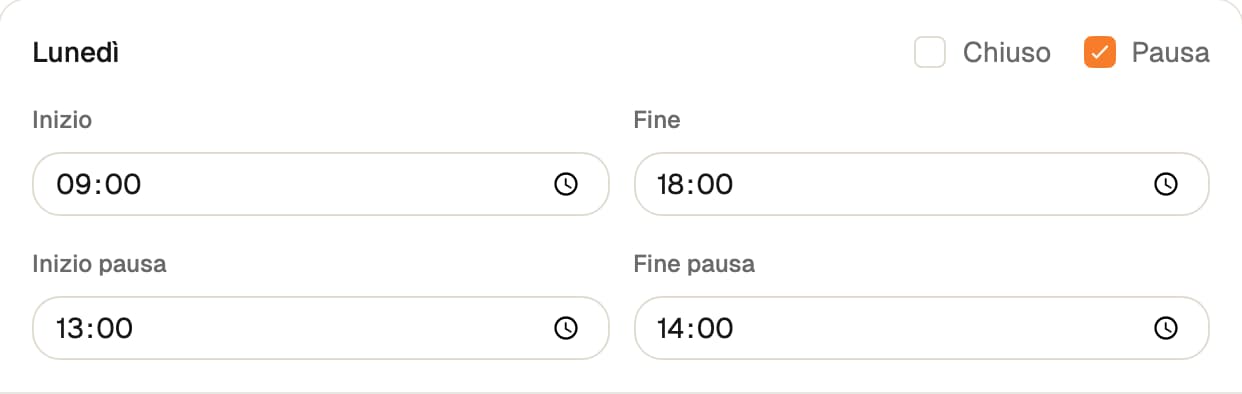
Per ciascun giorno scegli se la sede è aperta. Nei giorni aperti compila Inizio e Fine con l’intervallo complessivo; aggiungi l’intervallo della pausa se interrompi l’attività. L’orario finale deve essere successivo a quello iniziale e la pausa deve rientrare nell’apertura.
Esempio: apertura 09:00–18:00, pausa 13:00–14:00. La pausa divide la giornata in due finestre. Un servizio di 60 minuti non può attraversarla: iniziare alle 12:30 richiederebbe di lavorare fino alle 13:30.
Non indicare una giornata aperta soltanto perché contiene un appuntamento già prenotato: gli orari descrivono quando vuoi accettare disponibilità, mentre gli appuntamenti esistenti restano da gestire separatamente.
Come fare
-
Apri Informazioni, trova Orari di apertura e scegli Modifica orari; se non sono ancora configurati, scegli Imposta orari.
-
Seleziona i giorni aperti e compila Inizio e Fine per ciascuno.
-
Aggiungi le pause previste e rileggi la settimana completa: giorno, apertura, pausa e chiusura.
-
Premi Salva. Se compare un errore di intervallo, correggi il giorno interessato; se compare un conflitto con appuntamenti, controlla l’elenco prima di decidere.
Cosa succede
Gli orari definiscono la disponibilità ordinaria della sede. Staff e risorse che seguono questi orari possono ereditare la settimana della sede; quelli con turni personalizzati hanno una configurazione propria. Ridurre gli orari non sposta automaticamente gli appuntamenti già prenotati.
Cosa controllare dopo il salvataggio
Rileggi gli orari mostrati in Informazioni, poi controlla una data della settimana in Agenda. Se un collaboratore segue gli orari della sede, la modifica può riguardare anche la sua disponibilità; se ha turni personalizzati, verifica la sua scheda.
Prima di ridurre gli orari: controlla gli appuntamenti futuri. Se scegli Salva comunque, le prenotazioni coinvolte restano e la sola modifica oraria non avvisa i clienti.
Usa una chiusura o apertura straordinaria per una singola data. Modificare tutta la settimana per rappresentare un giorno festivo rende meno chiara la configurazione ordinaria.
Se qualcosa non funziona
Se non puoi salvare, controlla gli intervalli e gli appuntamenti segnalati. Se viene offerto Salva comunque, gli appuntamenti restano prenotati e vanno gestiti uno per uno: la modifica degli orari non avvisa da sola i clienti.
Ultima revisione della guida:
Le funzioni e le azioni visibili dipendono dal tuo ruolo e dalla configurazione della sede.
Guide collegate
Scegliere tra orari della sede e turni personalizzati
Definisci se un collaboratore eredita gli orari oppure segue una disponibilità propria.
Gestire chiusure e aperture straordinarie
Modifica la disponibilità della sede per una data senza riscrivere l’intera settimana.
Capire disponibilità, conflitti e appuntamenti fuori orario
Scopri perché un appuntamento può restare prenotato anche quando gli orari cambiano.
Un orario non compare tra le disponibilità online
Segui i controlli nell’ordine giusto per capire perché un servizio non offre uno slot.
Hai ancora bisogno di aiuto?
Descrivi i passaggi e il messaggio che compare. Puoi farlo senza screenshot.
Contatta l’assistenza →