
Prima di iniziare
Controlla gli appuntamenti futuri prima di ridurre un orario o registrare un’indisponibilità.
Leggere il conflitto prima di scegliere
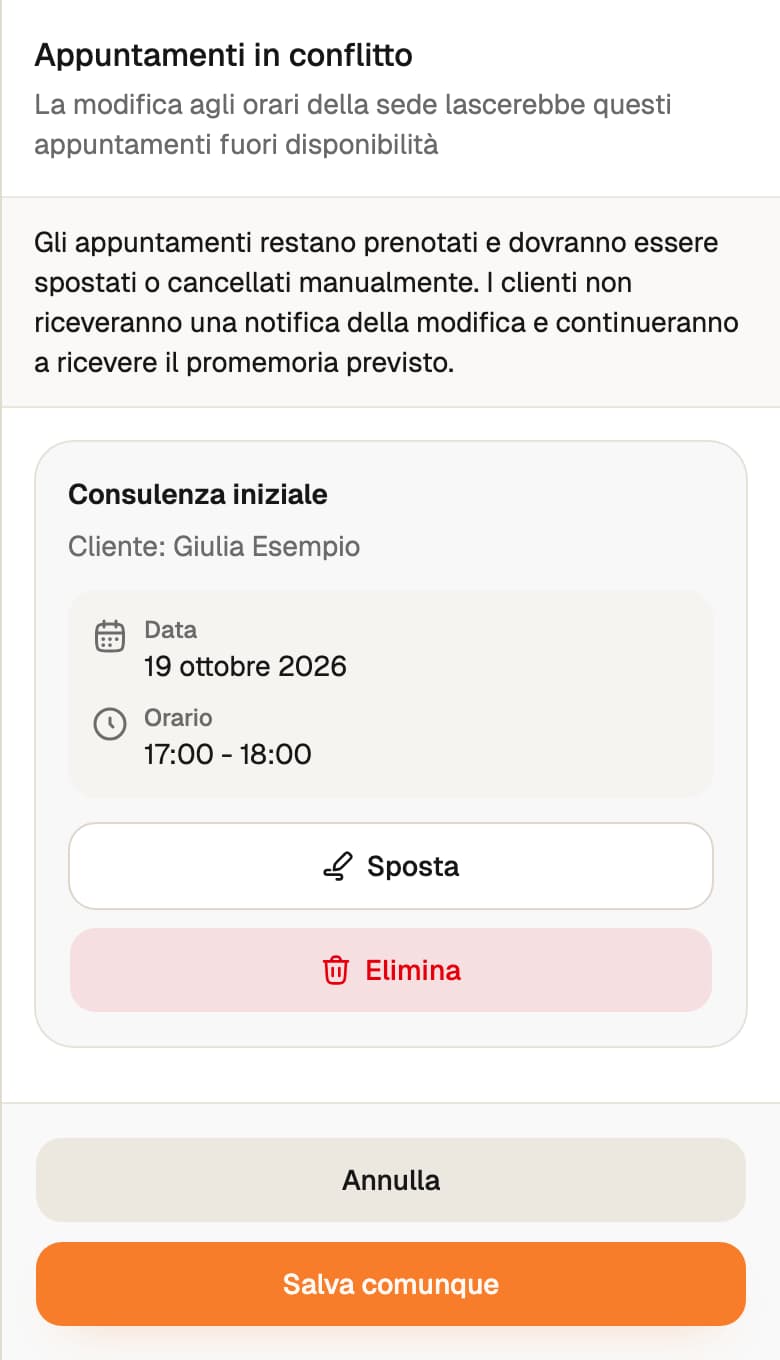
Un conflitto segnala che la nuova disponibilità lascerebbe appuntamenti già prenotati fuori dagli orari. Controlla l’elenco e gli intervalli coinvolti prima di decidere se mantenere o annullare la modifica.
Esempio: riduci la chiusura della sede dalle 18:00 alle 17:00, ma esiste un appuntamento dalle 17:00 alle 18:00. Il problema non è il formato dell’orario: è la prenotazione che rimarrebbe fuori disponibilità.
Salva comunque compare soltanto quando l’operazione lo consente ed è riservato al titolare. Non tutte le modifiche offrono questo percorso; un’altra validazione può richiedere una correzione prima del salvataggio.
Come fare
- Leggi il motivo del conflitto e l’elenco degli appuntamenti coinvolti.
- Se possibile, annulla la modifica e risolvi prima gli appuntamenti.
- Se la piattaforma offre Salva comunque, valuta l’avviso prima di confermare.
- Dopo il salvataggio, controlla l’elenco aggiornato degli appuntamenti fuori disponibilità.
- Sposta o annulla ciascun appuntamento ancora da risolvere.
Cosa succede
La modifica di disponibilità impedisce nuove prenotazioni nei periodi rimossi, ma gli appuntamenti già prenotati restano. I clienti non ricevono una notifica della sola modifica dell’orario e i promemoria previsti restano programmati. Non tutti i conflitti permettono di salvare comunque.
Gestire gli appuntamenti dopo la modifica
Salva comunque non risolve le prenotazioni: gli appuntamenti restano prenotati, i clienti non vengono avvisati della sola modifica e i promemoria previsti restano programmati.
Dopo il salvataggio usa l’elenco aggiornato degli appuntamenti fuori disponibilità. Può differire da quello iniziale perché altre operazioni sono avvenute mentre decidevi. Apri ogni elemento e scegli lo spostamento o l’annullamento appropriato; controlla anche i pagamenti prima di annullare.
Se sono disponibili le azioni direttamente nell’elenco, puoi gestire l’appuntamento da lì. Dopo ogni esito riuscito verifica gli elementi rimasti. Chiudere l’elenco senza risolverli non li elimina: restano da gestire nell’Agenda.
Se qualcosa non funziona
Se il salvataggio forzato non è disponibile, risolvi il conflitto prima di riprovare. L’elenco dopo il salvataggio può differire da quello iniziale: usa quello aggiornato per decidere quali appuntamenti gestire.
Ultima revisione della guida:
Le funzioni e le azioni visibili dipendono dal tuo ruolo e dalla configurazione della sede.
Guide collegate
Impostare orari di apertura e pause
Definisci la settimana ordinaria della sede e i periodi in cui non ricevi prenotazioni.
Spostare un appuntamento o una visita con più servizi
Cambia data o orario verificando quali servizi della visita vengono coinvolti.
Annullare un appuntamento e verificarne l’esito
Gestisci l’annullamento e controlla lo stato effettivo, soprattutto se è presente un pagamento.
Un orario non compare tra le disponibilità online
Segui i controlli nell’ordine giusto per capire perché un servizio non offre uno slot.
Hai ancora bisogno di aiuto?
Descrivi i passaggi e il messaggio che compare. Puoi farlo senza screenshot.
Contatta l’assistenza →