
Prima di iniziare
Servono i permessi della sezione e un piano con spazio disponibile per gli elementi da attivare.
Scegliere tra stanza, attrezzatura e risorsa
Una stanza rappresenta lo spazio usato durante una prestazione; un’attrezzatura rappresenta uno strumento necessario. Collega ciascun elemento ai servizi che lo utilizzano. Una risorsa ha invece una propria disponibilità per erogare il servizio: per una postazione che si prenota autonomamente, valuta la guida alle risorse.
Esempio: una consulenza richiede un collaboratore e una stanza; un trattamento può richiedere anche una specifica attrezzatura. Crea gli elementi della sede in cui vengono effettivamente utilizzati.
Creare una stanza
- Apri Stanze della sede e premi Aggiungi.
- Compila Nome, l’eventuale Descrizione e Capacità, con un valore almeno pari a uno.
- Salva e controlla la stanza nell’elenco.
- Apri la modifica se devi correggere i dati o lo stato Stanza attiva.
Il campo Capacità descrive la stanza: non usarlo come garanzia che il sistema accetti quel numero di prenotazioni simultanee. Verifica sempre la disponibilità proposta dall’Agenda per il servizio concreto.
Creare un’attrezzatura
- Apri Attrezzature e premi Aggiungi.
- Inserisci Nome ed eventuale Descrizione.
- Salva e verifica la presenza nell’elenco.
- Usa la modifica per correggere i dati o lo stato Attrezzatura attiva.
Il modulo non contiene un campo quantità: non trattare una singola voce come uno stock di strumenti indipendenti. Il numero di elementi attivi deve rispettare i limiti del piano.
Collegare i servizi e controllare il risultato
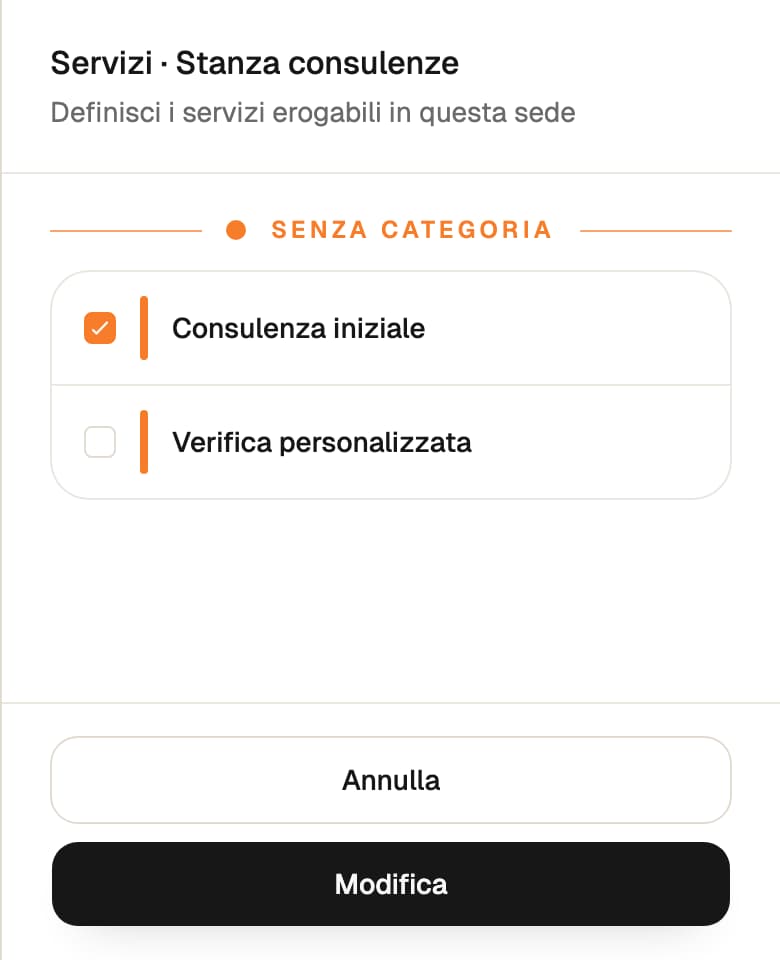
Usa Servizi sulla stanza o sull’attrezzatura, seleziona le prestazioni interessate e premi Modifica. Riapri il pannello per verificare le spunte salvate. Poi cerca una disponibilità nell’Agenda per un servizio collegato, senza confermare una prenotazione di prova.
Aggiungere l’elemento senza associare i servizi non completa la configurazione. Se associ più stanze o più attrezzature a un servizio, sono alternative utilizzabili per quel tipo di elemento. Non è una richiesta di usarle tutte insieme.
Quando cambiano disponibilità o limiti
Se un elemento non è più utilizzabile, controlla la sua configurazione e gli appuntamenti coinvolti prima di disattivarlo. Un elemento inattivo non viene considerato per le nuove disponibilità. Prima di un’eliminazione, leggi la conferma e valuta gli effetti sui servizi associati.
Se compare un limite, verifica il piano e gli elementi già attivi prima di crearne altri. Se non trovi disponibilità, controlla anche il collaboratore o la risorsa che eroga il servizio: stanza e attrezzatura non sostituiscono l’esecutore.
Ultima revisione della guida:
Le funzioni e le azioni visibili dipendono dal tuo ruolo e dalla configurazione della sede.
Guide collegate
Distinguere risorse, stanze, postazioni e attrezzature
Scegli l’elemento giusto da configurare per i vincoli dei tuoi servizi.
Creare una risorsa e gestirne disponibilità e fuori servizio
Collega una risorsa ai servizi e distingui turni, eccezioni e blocchi temporanei.
Collegare i servizi a staff, stanze e attrezzature
Completa le assegnazioni necessarie perché il servizio trovi disponibilità.
Un orario non compare tra le disponibilità online
Segui i controlli nell’ordine giusto per capire perché un servizio non offre uno slot.
Cambiare piano, controllare il rinnovo e passare a Free
Verifica costi, tempi ed effetti sui limiti prima di modificare l’abbonamento.
Hai ancora bisogno di aiuto?
Descrivi i passaggi e il messaggio che compare. Puoi farlo senza screenshot.
Contatta l’assistenza →