
Prima di iniziare
Il servizio e gli elementi da associare devono esistere nella stessa sede. Servono i permessi per modificare la relativa sezione.
Scegliere cosa deve essere associato
Creare un servizio non assegna automaticamente chi lo svolge. Collega il servizio ai collaboratori abilitati oppure alla risorsa che lo eroga, secondo l’organizzazione della tua attività. Aggiungi stanze e attrezzature quando sono necessarie per quel servizio.
Scorri la tabella per leggere tutte le colonne.
| Elemento | A cosa serve |
|---|---|
| Collaboratore | Svolge il servizio secondo i propri turni e impegni. |
| Risorsa | Eroga il servizio con la propria disponibilità; consulta la guida alle risorse. |
| Stanza o attrezzatura | Aggiunge un vincolo di disponibilità al servizio. |
Quando associ più stanze allo stesso servizio, queste rappresentano alternative utilizzabili: non significa riservarle tutte insieme. Lo stesso principio vale per le attrezzature.
Associare il servizio a un collaboratore
- Apri Staff nella sede corretta e seleziona il collaboratore.
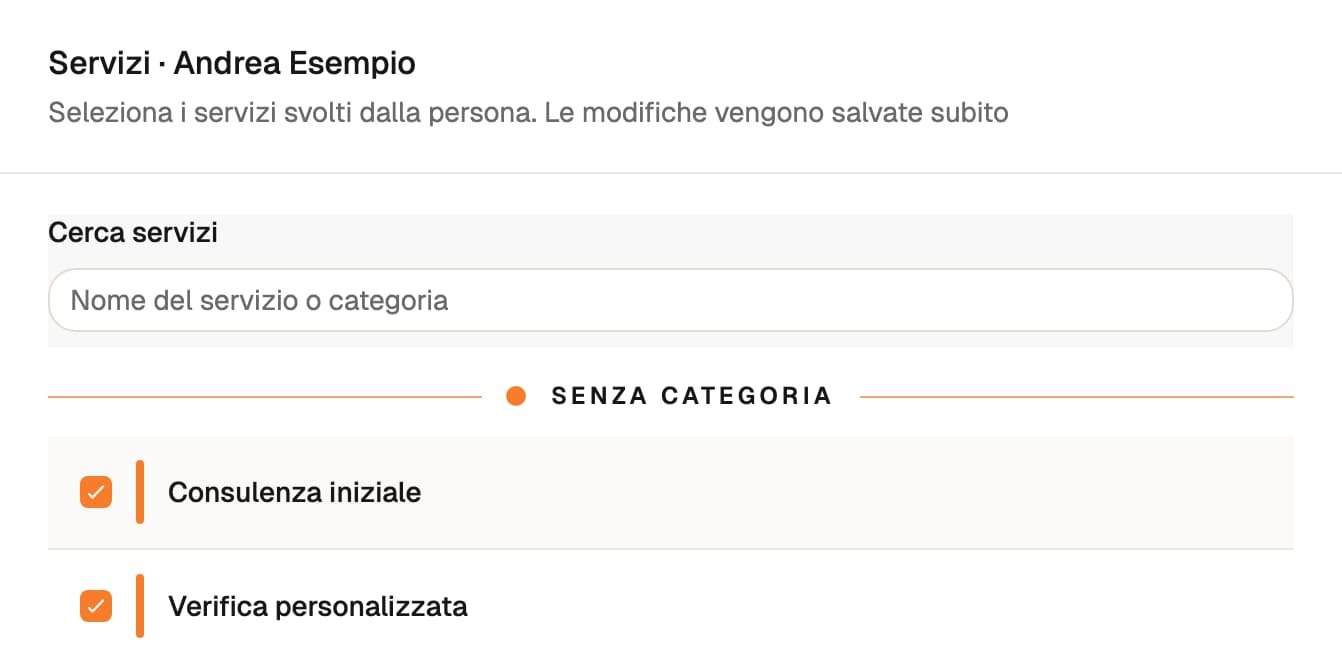
- Nella scheda personale apri Servizi, poi Modifica servizi.
- Seleziona i servizi che la persona può svolgere e verifica l’esito della modifica nella scheda.
- Controlla che il collaboratore sia attivo e che i suoi turni coprano le date in cui vuoi offrire il servizio.
Assegnare un servizio non crea un turno né libera gli orari già occupati. Se usi una risorsa al posto del collaboratore, completa l’associazione nella sezione Risorse.
Associare il servizio a stanze e attrezzature
- Apri Stanze oppure Attrezzature della stessa sede.
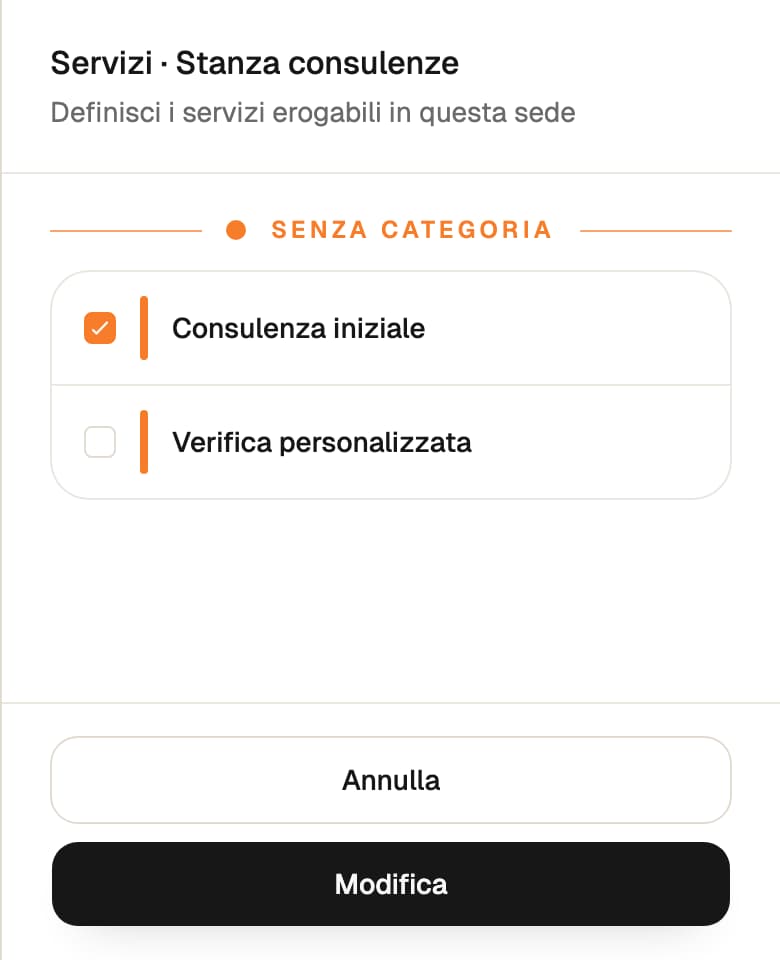
- Usa il comando Servizi dell’elemento interessato.
- Seleziona i servizi che possono utilizzare quell’elemento.
- Premi Modifica e attendi la conferma. Le spunte in questo pannello sono una selezione da salvare: chiudere con Annulla non completa la modifica.
- Riapri il pannello per controllare le associazioni salvate.
Esempio: Consulenza iniziale viene svolta da Andrea Esempio e richiede Stanza consulenze. Collega il servizio sia al collaboratore sia alla stanza.
Verificare la disponibilità
Apri l’Agenda e cerca una disponibilità per il servizio in una data con orari compatibili, senza confermare un appuntamento di prova. Se il servizio è prenotabile online, controlla anche il percorso pubblico.
Se non trovi orari, verifica servizio attivo, modalità di prenotazione, assegnazioni, turni, aperture, assenze e impegni degli elementi associati. Se il servizio manca nel pannello, controlla prima la sede e la sua presenza nel catalogo. Segui i controlli sulla disponibilità online prima di aggiungere associazioni che non corrispondono al lavoro reale.
Ultima revisione della guida:
Le funzioni e le azioni visibili dipendono dal tuo ruolo e dalla configurazione della sede.
Guide collegate
Creare un servizio con durata e prezzo
Aggiungi un servizio al catalogo e prepara le informazioni necessarie per prenotarlo.
Aggiungere un collaboratore e assegnargli i servizi
Crea il profilo operativo di una persona e associa i servizi che può svolgere.
Creare una risorsa e gestirne disponibilità e fuori servizio
Collega una risorsa ai servizi e distingui turni, eccezioni e blocchi temporanei.
Configurare stanze e attrezzature
Aggiungi gli spazi e gli strumenti necessari ai servizi e completa le associazioni.
Un orario non compare tra le disponibilità online
Segui i controlli nell’ordine giusto per capire perché un servizio non offre uno slot.
Hai ancora bisogno di aiuto?
Descrivi i passaggi e il messaggio che compare. Puoi farlo senza screenshot.
Contatta l’assistenza →