
Prima di iniziare
Devi accedere come titolare. I documenti disponibili dipendono dall’abbonamento e dalle fatture effettivamente emesse.
Aggiornare l’intestazione
- Apri Profilo dal menu dell’account.
- In Dati di fatturazione, premi Modifica.
- Compila i campi pertinenti mostrati dal modulo: ragione sociale, partita IVA, codice SDI, PEC e indirizzo, con CAP, città, provincia e paese.
- Controlla i dati, salva e attendi l’esito. Riapri la sezione per verificare i valori salvati.
Rispetta il formato richiesto dai campi; il codice SDI, quando inserito, deve avere sette caratteri alfanumerici. Una verifica della partita IVA può non concludersi immediatamente: leggi lo stato mostrato. Il salvataggio dei dati non è una promessa di correzione delle fatture già emesse. Se serve correggere un documento precedente, contatta l’assistenza indicando il documento interessato.
Scaricare una fattura disponibile
Apri Abbonamento e cerca Storico fatturazione. Controlla data, importo e stato della riga, poi usa il collegamento al PDF quando disponibile. La lista mostra le fatture recenti; non è il registro di tutti i pagamenti ricevuti dai tuoi clienti.
Questa guida riguarda le fatture dell’abbonamento Ottoo del titolare. Per importi e stati dei pagamenti degli appuntamenti, consulta la sezione stati dei pagamenti.
La sezione può non comparire se non ci sono fatture disponibili o se il tuo piano non usa quel percorso di fatturazione. Un abbonamento manuale non garantisce la stessa lista di documenti.
Scaricare l’archivio di un anno
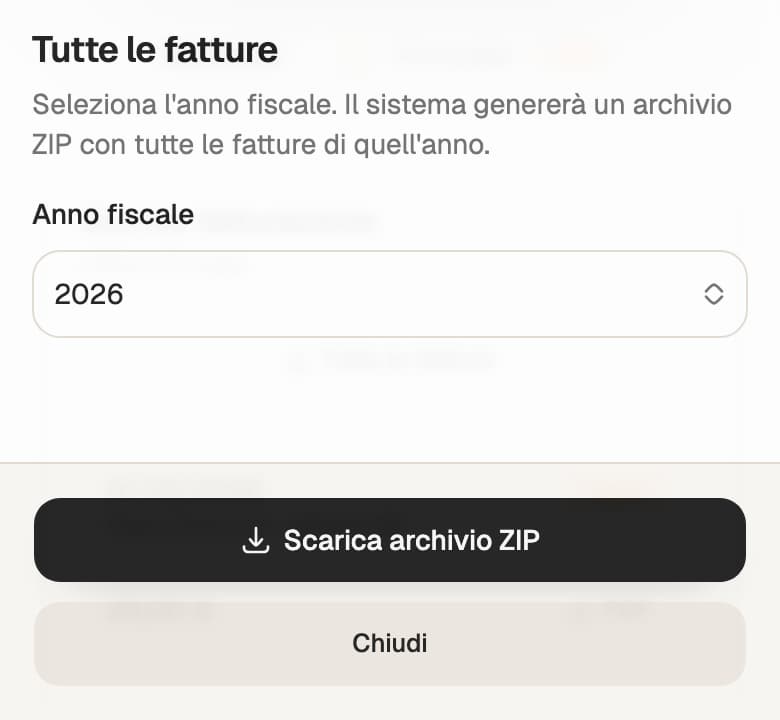
- Nello Storico fatturazione, premi Tutte le fatture quando il comando è disponibile.
- Seleziona Anno fiscale tra gli anni proposti.
- Premi Scarica archivio ZIP e attendi la preparazione del file.
- Apri il file ZIP scaricato per consultare i PDF dell’anno scelto.
Il comando Tutte le fatture apre la scelta dell’anno per l’archivio: non una lista completa da scorrere. Se in quell’anno non ci sono fatture, non viene prodotto un archivio utile; controlla l’anno e il periodo effettivo dell’abbonamento.
Se il documento manca o il download fallisce
Controlla di usare l’account del titolare corretto, l’anno selezionato e le fatture effettivamente disponibili. Verifica se il browser ha bloccato l’apertura del PDF o il download. In caso di errore durante la generazione, attendi l’esito e riprova una volta dopo aver verificato la connessione.
Se il problema persiste, comunica all’assistenza data e riferimento della fattura, anno richiesto e testo dell’errore. Condividi soltanto i dati necessari; oscura dati fiscali, indirizzi e informazioni di pagamento negli screenshot.
Ultima revisione della guida:
Le funzioni e le azioni visibili dipendono dal tuo ruolo e dalla configurazione della sede.
Guide collegate
Cambiare piano, controllare il rinnovo e passare a Free
Verifica costi, tempi ed effetti sui limiti prima di modificare l’abbonamento.
Orientarsi tra Le tue sedi, Panoramica e Agenda
Capisci dove lavorare e quali informazioni appartengono alla sede selezionata.
Contattare l’assistenza con le informazioni utili
Prepara una richiesta comprensibile senza dover inviare screenshot della tua dashboard.
Hai ancora bisogno di aiuto?
Descrivi i passaggi e il messaggio che compare. Puoi farlo senza screenshot.
Contatta l’assistenza →