
Prima di iniziare
La visibilità dei dati dipende dai permessi del tuo accesso.
Scegliere vista e filtri
Usa Giorno, Settimana o Mese per cambiare il periodo rappresentato e Oggi per tornare alla data corrente. Le frecce si riferiscono alla vista scelta: controlla sempre le date visualizzate dopo lo spostamento.
Nella vista Giorno, Filtra agenda permette di limitare ciò che vedi a staff, risorse o stati pertinenti. I filtri possono essere salvati su questo browser: una vista vuota non dimostra che la sede non abbia appuntamenti. Prima di cercare una prenotazione mancante, controlla i filtri e, se necessario, usa Ripristina tutti.
Il tuo ruolo limita i dati disponibili anche quando i filtri sono aperti: ripristinarli non amplia i permessi dell’accesso.
Come fare
- Apri Agenda e seleziona la data o il periodo che vuoi consultare.
- Scegli tra le viste disponibili e applica i filtri utili per staff o risorse.
- Apri un appuntamento per leggere i dettagli e le azioni disponibili.
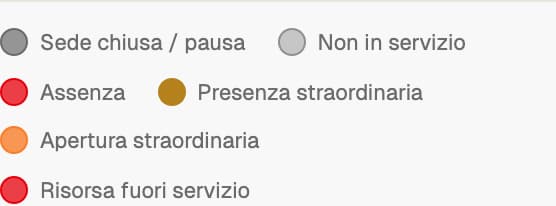
- Nella vista Giorno, usa la legenda Fasce di disponibilità per interpretare disponibilità, chiusure, assenze e blocchi.
- Su mobile consulta il riepilogo degli orari e i collegamenti ai dettagli delle variazioni.
Cosa succede
Gli appuntamenti e gli sfondi della disponibilità sono informazioni distinte. Una chiusura o un cambio di turno non fa sparire un appuntamento già prenotato. Colori e stati vanno letti insieme alle etichette e alla legenda.
Leggere gli sfondi senza confonderli con le prenotazioni
Nella vista Giorno, la legenda Fasce di disponibilità distingue chiusure, fasce non disponibili, assenze, presenze straordinarie e aperture straordinarie. Se sono presenti risorse, indica anche i periodi fuori servizio. Leggi le etichette insieme ai colori.
Gli appuntamenti sono elementi separati, che puoi aprire per leggere dettagli e azioni. Esempio: dopo una riduzione degli orari, un appuntamento delle 18:00 può restare visibile sopra uno sfondo non disponibile. Deve ancora essere gestito: lo sfondo non ne prova l’annullamento.
Su mobile consulta gli intervalli riepilogati e i collegamenti ai dettagli di assenze, presenze e blocchi. Se compare Impossibile verificare gli orari, usa Riprova prima di considerare una fascia libera. Un errore o un caricamento non rappresenta disponibilità verificata.
Se qualcosa non funziona
Se sembra mancare un appuntamento, controlla data, filtri e visibilità del tuo accesso. Se un appuntamento è fuori disponibilità, aprilo e decidi se spostarlo o annullarlo.
Ultima revisione della guida:
Le funzioni e le azioni visibili dipendono dal tuo ruolo e dalla configurazione della sede.
Guide collegate
Creare un appuntamento e selezionare cliente e servizi
Inserisci una prenotazione dalla dashboard e controlla il riepilogo prima di confermarla.
Capire disponibilità, conflitti e appuntamenti fuori orario
Scopri perché un appuntamento può restare prenotato anche quando gli orari cambiano.
Glossario: funzioni, stati e termini della piattaforma
Trova il significato dei termini che incontri nella dashboard e nelle guide.
Hai ancora bisogno di aiuto?
Descrivi i passaggi e il messaggio che compare. Puoi farlo senza screenshot.
Contatta l’assistenza →