
Prima di iniziare
Deve esistere un accesso staff da configurare.
Scegliere funzioni e ambito dei dati
Scorri la tabella per leggere tutte le colonne.
| Scelta | Domanda a cui risponde |
|---|---|
| Permessi di consultazione | Quali sezioni e informazioni può leggere? |
| Permessi di gestione | Quali operazioni può eseguire? |
| Solo i propri dati / Tutta la sede | Su quali dati si applicano i permessi? |
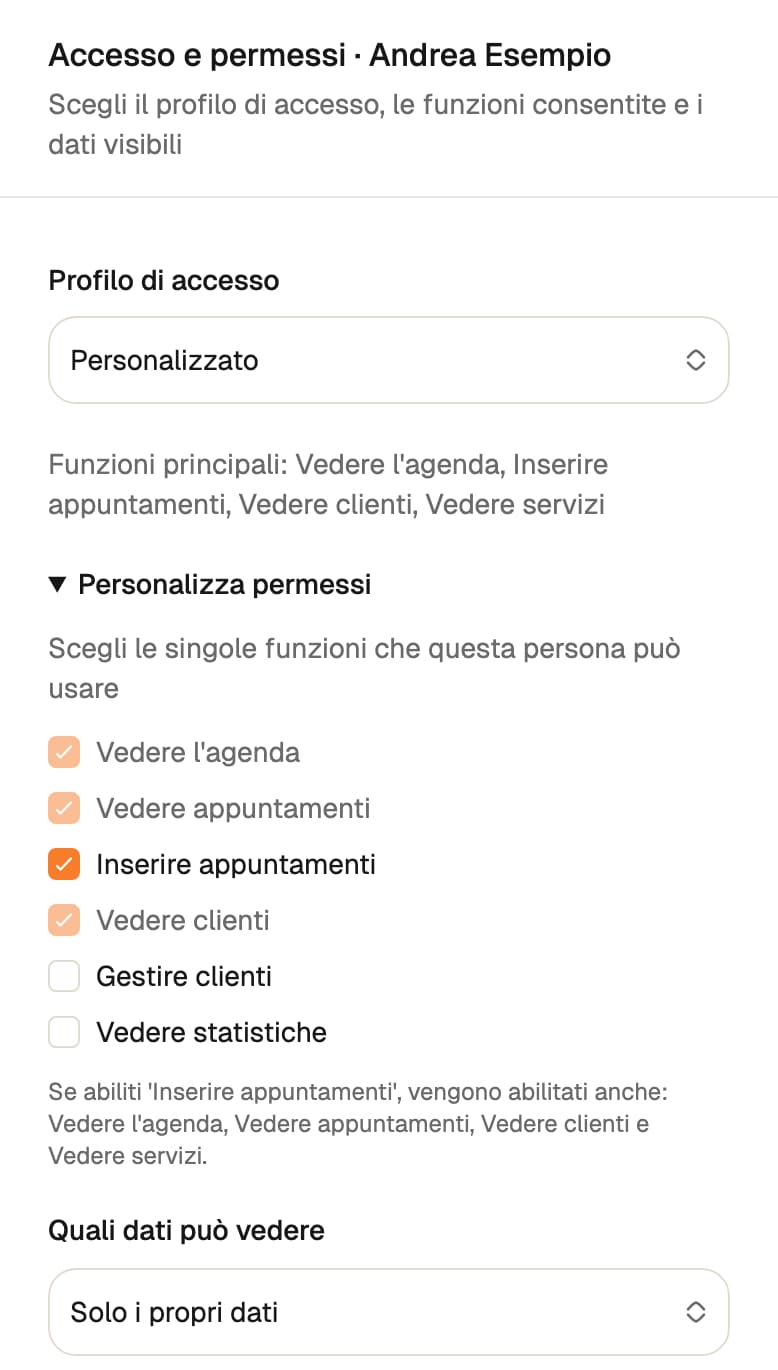
Un profilo di accesso è un punto di partenza: controlla il riepilogo reale delle autorizzazioni. Personalizza permessi mostra le singole scelte. Abilitare Inserire appuntamenti abilita anche i permessi necessari di Agenda, appuntamenti, clienti e servizi.
Le Statistiche richiedono sia il permesso dedicato sia l’ambito Tutta la sede. Un permesso da solo non cambia il piano o rende disponibili impostazioni riservate al titolare.
Come fare
-
Apri Staff, seleziona la persona e scegli Accesso.
-
Per un accesso esistente scegli Modifica e controlla il Profilo di accesso.
-
Apri Personalizza permessi se devi cambiare le autorizzazioni. Distingui le voci di lettura da quelle di gestione.
-
Scegli Solo i propri dati o Tutta la sede in Quali dati può vedere.
-
Premi Salva modifica e verifica il risultato con il collaboratore.
Cosa succede
Alcune autorizzazioni implicano permessi necessari e non si possono disattivare separatamente. Per consultare le statistiche, un collaboratore deve avere sia il permesso relativo sia la visibilità sull’intera sede. Le impostazioni riservate al titolare restano riservate.
Provare l’accesso dal punto di vista del collaboratore
Esempio: una persona può consultare i clienti ma non modificarli. Per consentire la modifica va verificato Gestire clienti, non soltanto Vedere clienti.
Dopo Salva modifica, chiedi al collaboratore di verificare le sezioni e una lista di dati pertinente al suo lavoro. Confronta ciò che vede con l’ambito scelto: un elenco ridotto può essere corretto se ha accesso soltanto ai propri dati.
Se manca ancora una funzione, controlla nell’ordine autorizzazione, ambito dei dati e disponibilità nel piano. Non ampliare tutte le autorizzazioni per risolvere un’unica voce mancante: individua la scelta pertinente con la guida ai permessi mancanti.
Se qualcosa non funziona
Se un collaboratore vede una lista ma non può modificarla, controlla il permesso di gestione. Se una funzione continua a mancare, verifica anche il piano e la disponibilità della funzione per quella sede.
Ultima revisione della guida:
Le funzioni e le azioni visibili dipendono dal tuo ruolo e dalla configurazione della sede.
Guide collegate
Invitare un collaboratore ad accedere alla dashboard
Assegna un accesso personale a un profilo staff già creato.
Non vedo una funzione o non posso modificarla
Distingui permessi, piano, ambito dei dati e funzioni non disponibili.
Scegliere il periodo e leggere le statistiche
Consulta ricavi, performance, clienti e utilizzo degli elementi della sede nello stesso periodo.
Hai ancora bisogno di aiuto?
Descrivi i passaggi e il messaggio che compare. Puoi farlo senza screenshot.
Contatta l’assistenza →