
Prima di iniziare
La modalità si imposta sul singolo servizio.
Confrontare le tre modalità
Scorri la tabella per leggere tutte le colonne.
| Modalità | Nel catalogo pubblico | Selezione per prenotare online |
|---|---|---|
| Prenotabile online | Può essere visibile. | Possibile se ci sono assegnazioni e disponibilità valide. |
| Solo su richiesta | Può essere visibile. | Non disponibile nel percorso online. |
| Senza prenotazione | Può essere visibile. | Non disponibile nel percorso online. |
Esempio: una consulenza con una durata definita può essere online; un servizio da concordare prima può essere su richiesta. La modalità descrive come presentare la prenotabilità e non crea automaticamente un canale di richiesta o nuovi orari.
Come fare
- Apri il servizio da configurare.
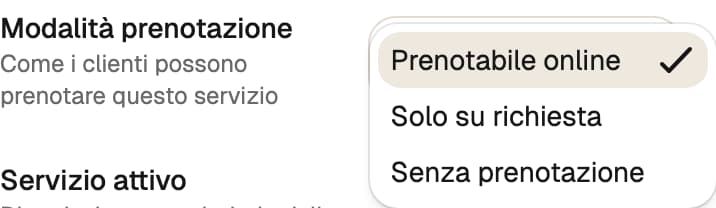
- Trova Modalità prenotazione.
- Scegli Prenotabile online per permettere la selezione nel percorso online.
- Scegli Solo su richiesta o Senza prenotazione per presentare il servizio senza renderlo selezionabile nel percorso online.
- Salva e controlla il catalogo pubblico della sede.
Cosa succede
I servizi su richiesta e senza prenotazione possono restare visibili nel catalogo pubblico, ma non si selezionano per prenotare online. Un servizio online richiede comunque assegnazioni e disponibilità valide.
Controllare quello che vede il cliente
Dopo il salvataggio apri il link pubblico della sede. Verifica prima che il servizio sia presente nella categoria corretta, poi se può essere selezionato. Un servizio visibile ma non selezionabile può essere coerente con la modalità scelta.
Se è impostato online ma non propone orari, controlla staff o risorse assegnati, loro disponibilità ed eventuali stanze e attrezzature richieste. Un turno libero più corto della durata del servizio non basta.
Se usi anche il limite delle prenotazioni per cliente, leggine le condizioni nel servizio: è un vincolo distinto dalla modalità. Prima di cambiare la modalità per risolvere un singolo caso, identifica quale controllo impedisce la prenotazione.
Controllare giorni e anticipo di prenotazione
Nel servizio verifica anche Giorni non prenotabili, l’anticipo minimo e la distanza massima di prenotazione. Sono vincoli distinti dalla modalità e dagli orari di apertura.
Esempio: la sede e lo staff sono liberi il lunedì, ma il lunedì è selezionato tra i giorni non prenotabili del servizio. Quel servizio non propone lo slot. Controlla il servizio prima di estendere i turni.
Solo su richiesta non è selezionabile dal cliente nel percorso online, ma la sede può prenotarlo dalla propria Agenda. Senza prenotazione non diventa prenotabile attraverso lo stesso percorso di disponibilità. Distingui sempre la prenotazione online del cliente dall’inserimento della sede.
Se qualcosa non funziona
Se non compare una disponibilità per un servizio online, controlla la configurazione di staff o risorse e gli altri vincoli del servizio. Cambiare modalità non crea da solo nuovi orari.
Ultima revisione della guida:
Le funzioni e le azioni visibili dipendono dal tuo ruolo e dalla configurazione della sede.
Guide collegate
Creare un servizio con durata e prezzo
Aggiungi un servizio al catalogo e prepara le informazioni necessarie per prenotarlo.
Un orario non compare tra le disponibilità online
Segui i controlli nell’ordine giusto per capire perché un servizio non offre uno slot.
Condividere e personalizzare il link di prenotazione
Trova il collegamento pubblico della sede e scegli il nome finale dell’indirizzo.
Collegare i servizi a staff, stanze e attrezzature
Completa le assegnazioni necessarie perché il servizio trovi disponibilità.
Hai ancora bisogno di aiuto?
Descrivi i passaggi e il messaggio che compare. Puoi farlo senza screenshot.
Contatta l’assistenza →